介绍
jenkins优秀的自动集成解决繁琐的项目部署问题,对于提高开发效率有显著的帮助
执行
准备
1.需要自动集成的项目test(博主这里创建了一个简单的maven项目)
2.tomcat配置
大致流程
1.创建或准备一个项目(博主这里名为test的maven项目)
2.启动的jenkins与安装的插件
3.tomcat的manager用户配置信息(博主这里admin)
具体流程
1.准备自动集成的项目,如果你自己手上有项目,这步可以略过,不会影响下面。
如果您没有,可以像我一样创建一个项目idea创建maven项目-helloWord,
最终您会有个项目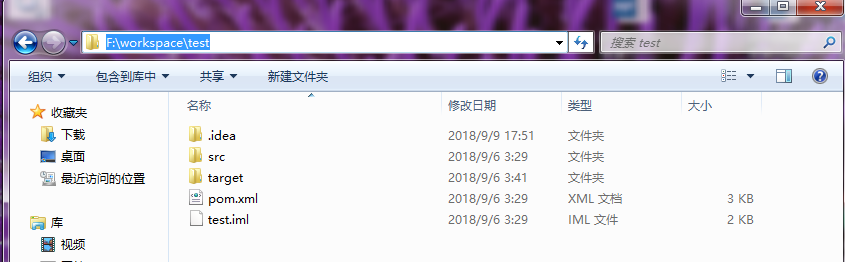
2.配置tomcat用户访问权限
到tomcat的安装目录下的conf目录下找 tomcat-users.xml文件,将下面的代码copy到
<role rolename="manager-gui"/>
<role rolename="manager-script"/>
<role rolename="manager-jmx"/>
<role rolename="manager-status"/>
<user password="admin" roles="manager-gui,manager-script,manager-jmx,manager-status" username="admin"/>
然后启动tomcat,可以到conf同级的bin目录点击startup.bat运行
注意:这里如果你的tomcat与jenkins的端口号有冲突的话,修改jenkins、tomcat的端口号任一即可
3.登录jenkins,并在系统管理->插件管理->已安装中查找插件–Deploy to container Plugin,
如果能找到代表您已经安装,如果没有请在可选插件中查找并安装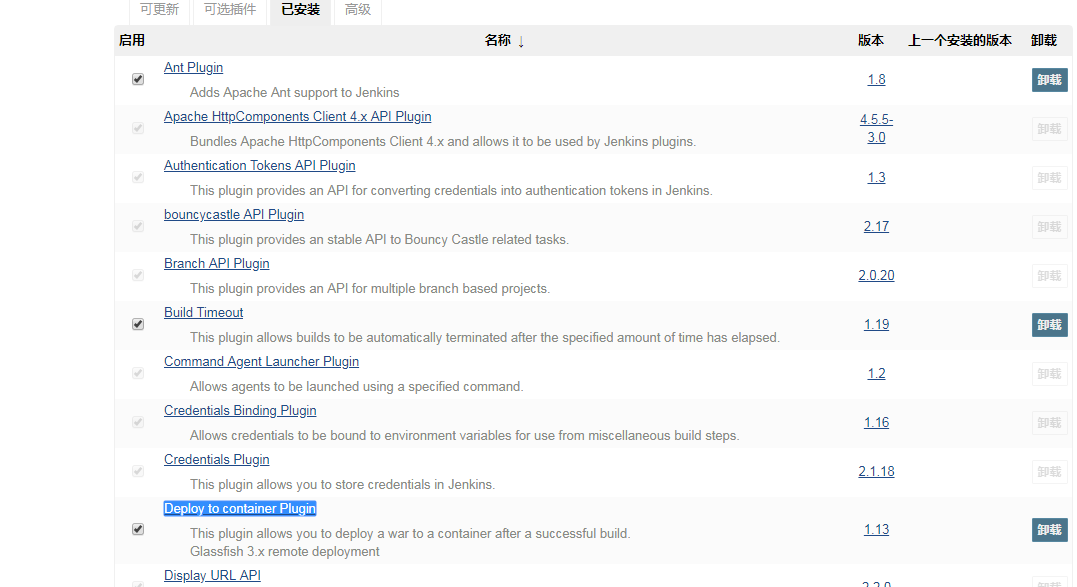
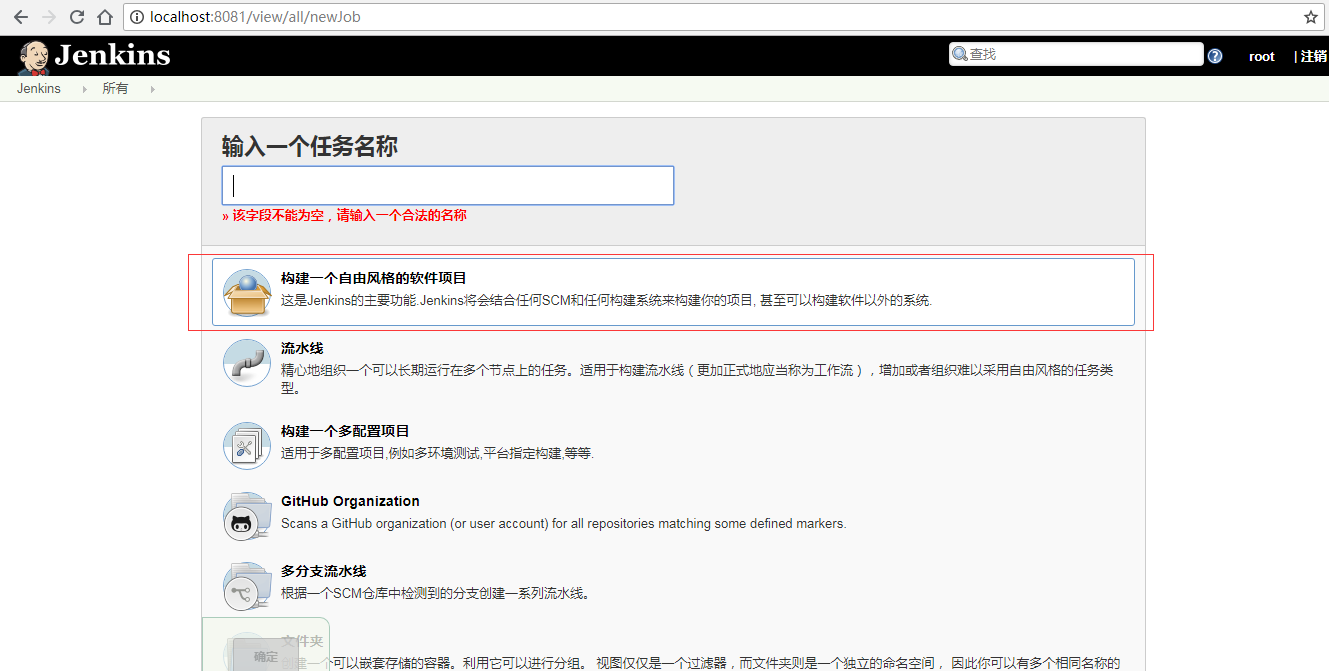
4.在jenkins主界面点击新建任务,选择如图,然后输入名称这里起名test,点击下方的确定
5.然后进入配置页面,描述可以不填写,选择丢弃旧的构建,剩下保持构建天数以及保持构建的最大个数均可按照自己的喜好填写
保持构建的天数 就是根据你所填写的天数来保存构建记录
保持构建的最大个数 就是保存填写条数的构建记录
jenkins创建任务配置1.png
6.在源码管理中,选择无,其次在最开始的配置中,打开高级,可以看到如下更多的设置,其中->使用自定义的工作空间这个配置我们暂时不用,
name这时候,我们的默认工作空间在哪里呢,如下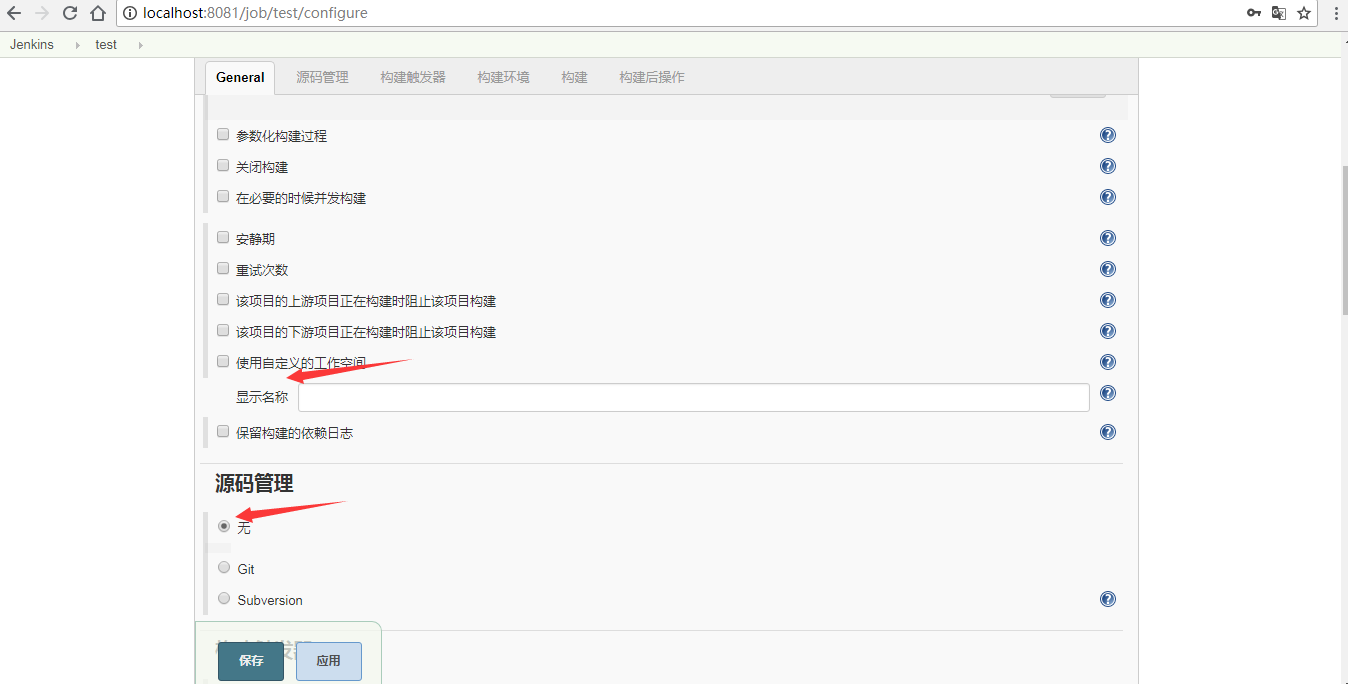
当然,你使用它也没问题,那你需要在配置->构建->批量执行windows命令中,做相应的修改
7.构建触发器,构建环境暂时我们不配置
8.在构建中(打包),点击增加构建步骤->执行windows批处理命令(1),即会增加一个执行块(2),再出先得执行块里输入相应的命令
这里是windows命令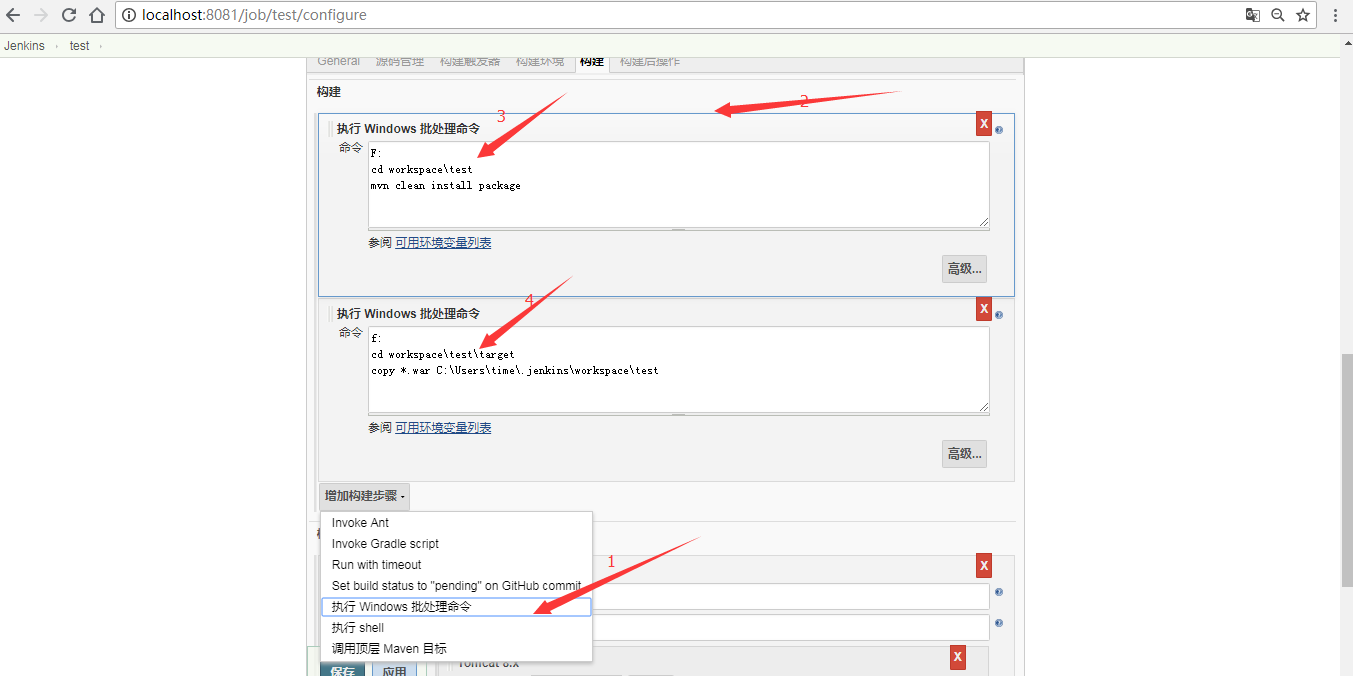
9.在构建后中(发布),我们,先点击增加构建后操作步骤,选择->Deploy war/ear to a container,在出现的配置框填写相应的信息,
在增加containers中点击Add Container,选择tomcat版本(博主这里8.x),点击Add,在弹出页中填写2步骤配置的用户名,密码确认即可,然后选择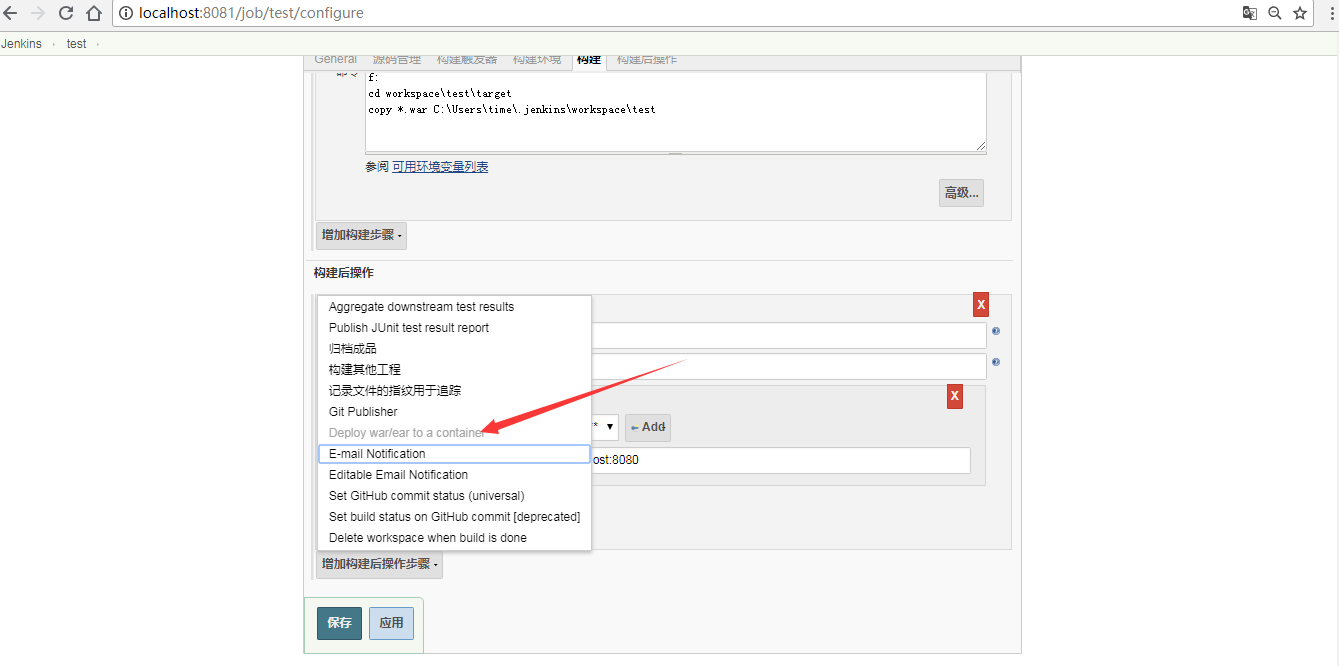
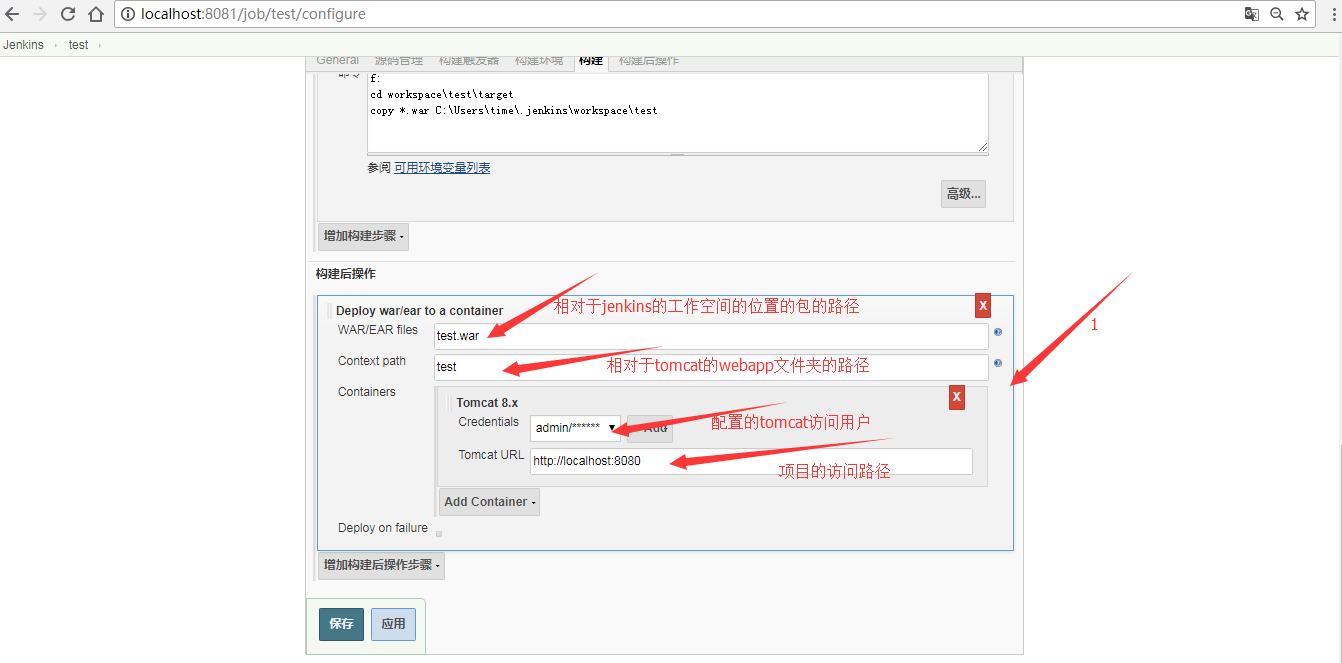
10.点击应用->保存。至此,配置已经完成,返回创建任务的主页面
11.点击立即构建,构建历史就会出现构建的进度,构建完成记录前图标蓝色,构建失败红色。可以在页面访问http://localhost/test,也可以在webapp
中查看项目war是否已经构建并解压
碰到的问题以及解决方法
1.需要先启动tomcat,不启动直接在jenkins执行构建任务则会失败。